




L’enregistreur d’écran natif de Samsung, intégré depuis One UI 2, reste sous-exploité. La plupart des utilisateurs connaissent le raccourci de capture d’écran statique (boutons Marche/Arrêt + Volume bas), mais l’enregistrement vidéo de l’écran Samsung mobilise des réglages audio et vidéo qui méritent une configuration préalable pour obtenir un résultat exploitable.
Codec et résolution de l’enregistreur d’écran Samsung
Avant de lancer le moindre enregistrement, nous recommandons de vérifier les paramètres d’encodage. Sur les Galaxy récents sous One UI, l’enregistreur d’écran propose plusieurs niveaux de qualité vidéo. Le réglage par défaut encode souvent dans une résolution intermédiaire, ce qui convient à un partage rapide sur messagerie mais dégrade la lisibilité du texte à l’écran lors d’un tutoriel.
Pour accéder à ces réglages : Paramètres, puis Fonctions avancées, puis Captures d’écran et enregistreur d’écran. Vous y trouverez le choix de la qualité vidéo et la source audio.
- La résolution maximale produit un fichier plus lourd mais conserve la netteté des polices et des menus, ce qui est indispensable pour un pas-à-pas filmé
- L’option « Son du média » capture uniquement l’audio interne de l’appareil (musique, notification, son d’application), sans la voix
- L’option « Son du média et micro » enregistre simultanément l’audio système et votre voix via le micro intégré, idéale pour commenter vos manipulations en temps réel
Le fichier généré est stocké au format MP4 dans le dossier DCIM/Screen recordings, accessible depuis la Galerie ou un gestionnaire de fichiers.

Lancer un enregistrement d’écran sur Galaxy : la procédure complète
Ouvrez le panneau de raccourcis rapides en balayant l’écran du haut vers le bas, deux fois de suite pour afficher la grille complète. Repérez l’icône « Enregistreur d’écran ». Si elle n’apparaît pas, appuyez sur le bouton d’édition (icône crayon ou « + ») pour l’ajouter à votre grille de raccourcis.
En appuyant sur cette icône, une fenêtre de confirmation s’affiche. Elle vous propose de choisir la source audio avant le démarrage. Sélectionnez la source adaptée à votre besoin, puis validez. Un décompte de trois secondes précède le début de l’enregistrement, ce qui laisse le temps de basculer vers l’application à filmer.
Barre d’outils flottante pendant l’enregistrement
Une fois l’enregistrement lancé, une barre de contrôle apparaît en haut de l’écran. Elle contient trois boutons : pause, arrêt et un outil de dessin à main levée. Ce dernier permet d’annoter l’écran en temps réel avec un trait coloré, ce qui s’avère utile pour pointer un bouton ou souligner un menu pendant un tutoriel.
Pour enregistrer votre visage en incrustation (mode selfie), appuyez sur l’icône de caméra frontale dans cette même barre. La bulle vidéo peut être déplacée n’importe où sur l’écran par simple glisser-déposer, et redimensionnée sur certains modèles.
Appuyez sur le bouton carré (arrêt) pour finaliser l’enregistrement. La vidéo est immédiatement sauvegardée dans la Galerie.
Enregistrement d’écran Samsung : les contraintes à connaître
L’enregistreur natif ne fonctionne pas partout. Les applications bancaires, les contenus protégés par DRM (Netflix, Disney+) et la navigation privée bloquent systématiquement la capture vidéo. L’écran apparaît alors en noir dans l’enregistrement. Ce comportement est lié à une politique de sécurité imposée par l’application, pas par Samsung.
Autre point que les guides classiques omettent : l’enregistreur consomme des ressources GPU et peut provoquer des micro-saccades sur les modèles d’entrée de gamme. Si vous filmez un gameplay, fermez les applications en arrière-plan avant de lancer la capture. Sur les Galaxy A, nous observons que la fluidité se dégrade sensiblement au-delà de quelques minutes d’enregistrement continu en haute résolution.
Limites de durée et espace de stockage
Samsung ne fixe pas de limite de durée stricte sur l’enregistreur d’écran, mais le fichier résultant dépend directement de l’espace disponible. Un enregistrement long en qualité maximale génère un fichier volumineux. Le téléphone interrompt automatiquement l’enregistrement si le stockage descend sous un seuil critique.
Vérifiez l’espace disponible avant un enregistrement de tutoriel prévu pour durer plus de quelques minutes. Paramètres, puis Batterie et maintenance de l’appareil, puis Stockage.
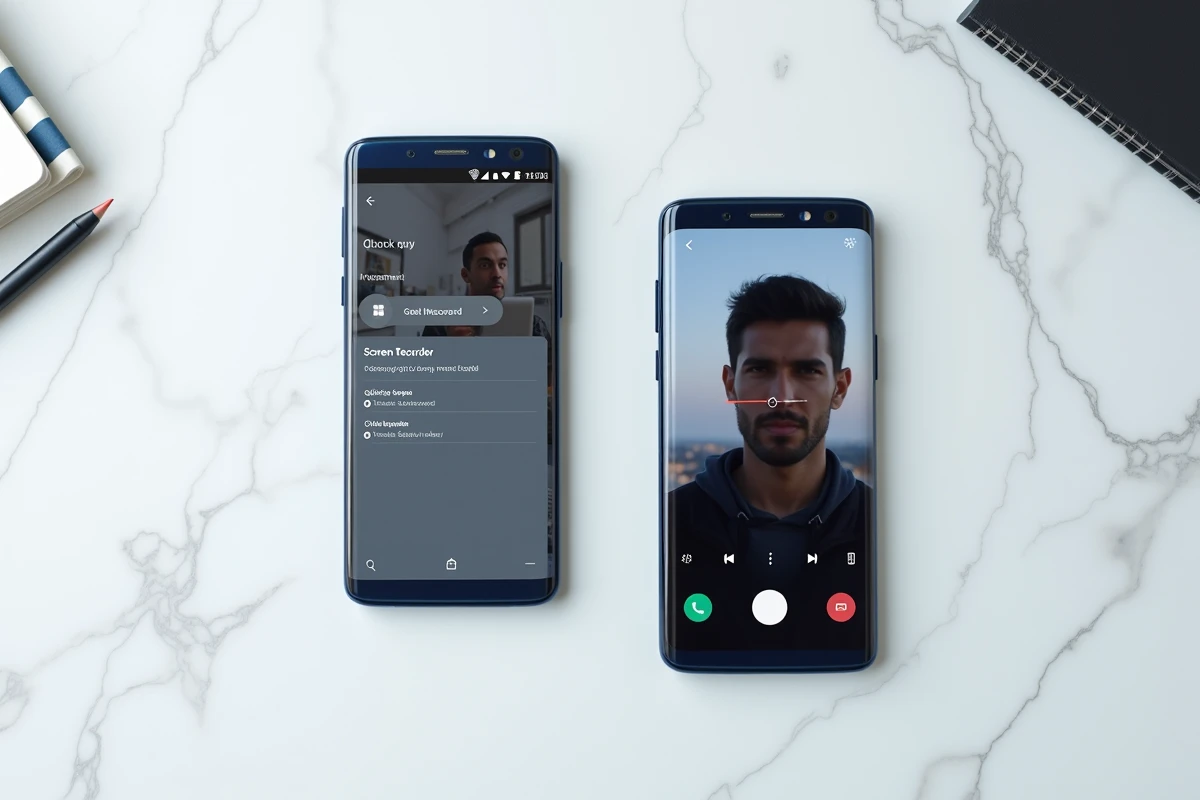
One UI et Android 17 : ce qui change pour la capture vidéo d’écran Samsung
Android 17 introduit une barre d’outils dédiée aux captures qui permet de choisir entre enregistrer l’écran entier, uniquement la fenêtre active en mode écran partagé, ou une zone sélectionnée. Ce changement est notable pour les utilisateurs qui filment des tutoriels en multifenêtre : au lieu de capturer tout le contenu visible, vous pouvez isoler une seule application.
Android 17 généralise aussi la fonction « Screen Reactions », qui enregistre simultanément l’écran et la caméra selfie avec la vidéo du visage affichée dans une petite fenêtre superposée. Cette fonction, d’abord apparue sur Pixel, est en cours d’adaptation par Samsung dans sa surcouche 2026.
Côté One UI, les bêtas récentes sur les derniers Galaxy ajoutent un indicateur de vitesse réseau en temps réel dans la barre d’état, visible pendant l’enregistrement. Pour un tutoriel réseau ou streaming, cette donnée contextuelle enrichit le contenu capturé sans post-production.
Exporter et partager la vidéo d’écran Samsung
Ouvrez la Galerie, puis le dossier « Enregistrements d’écran ». Samsung propose un éditeur vidéo intégré qui permet de découper le début et la fin de la séquence, un geste que nous recommandons systématiquement pour supprimer le décompte initial et le moment où vous appuyez sur arrêt.
- Le bouton Partager donne accès à tous les canaux habituels (messagerie, mail, cloud, AirDrop vers un autre Galaxy via Quick Share)
- Pour un envoi vers un PC, le câble USB reste le moyen le plus fiable pour transférer un fichier lourd sans compression
- Samsung Cloud ou Google Photos synchronisent automatiquement les vidéos si la sauvegarde est activée, mais la qualité peut être réduite selon vos paramètres de stockage cloud
L’imprime écran Samsung en vidéo ne nécessite aucune application tierce sur les modèles récents. La fonction native couvre la majorité des usages, du simple partage de manipulation au tutoriel commenté avec incrustation caméra. Le seul cas où une application externe se justifie : enregistrer un flux audio interne sur des modèles très anciens qui ne proposaient pas encore l’option « Son du média ».