



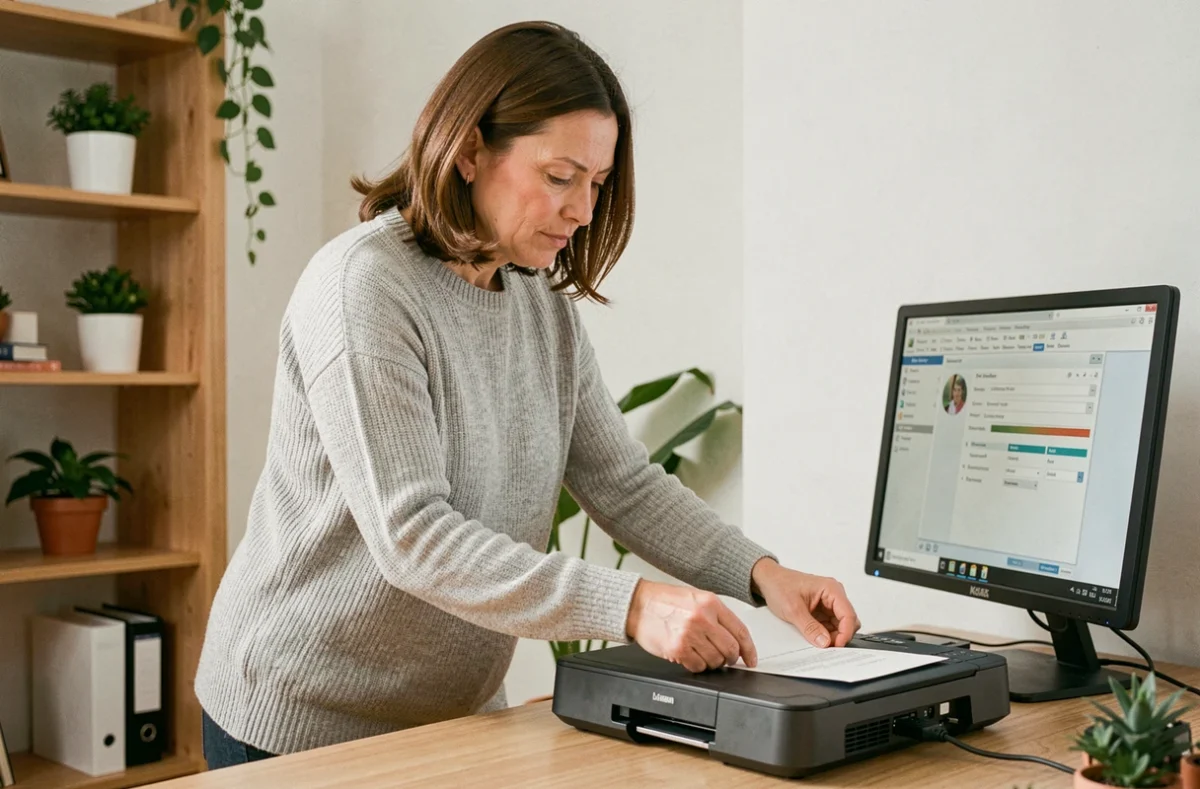
Scanner un document sur un ordinateur consiste à convertir une feuille papier en fichier numérique (image ou PDF) exploitable, stockable et transmissible par email ou cloud. L’opération repose sur un capteur optique, intégré à une imprimante multifonction ou à un appareil mobile, qui photographie la surface du document et l’enregistre sous forme de pixels.
Connexion et reconnaissance du scanner sous Windows
Avant de lancer la moindre numérisation, le système d’exploitation doit identifier le périphérique. Sur Windows 10 et 11, brancher un scanner ou une imprimante multifonction en USB suffit dans la plupart des cas : le pilote générique s’installe automatiquement.
Quand la détection automatique échoue, la cause est presque toujours un pilote manquant. Rendez-vous sur le site du constructeur (Brother, Canon, Epson, HP) et téléchargez le pilote correspondant à votre modèle exact et à votre version de Windows. Installez-le, redémarrez, puis vérifiez dans Paramètres > Appareils > Imprimantes et scanners que le périphérique apparaît bien.
Pour une connexion Wi-Fi, l’imprimante et l’ordinateur doivent partager le même réseau. Configurez le Wi-Fi directement depuis l’écran tactile de l’appareil ou via le logiciel du constructeur (HP Smart, Epson ScanSmart, Brother iPrint&Scan). Une fois le réseau commun établi, Windows détecte le scanner comme un périphérique réseau.
Numériser avec l’application Scanneur Windows
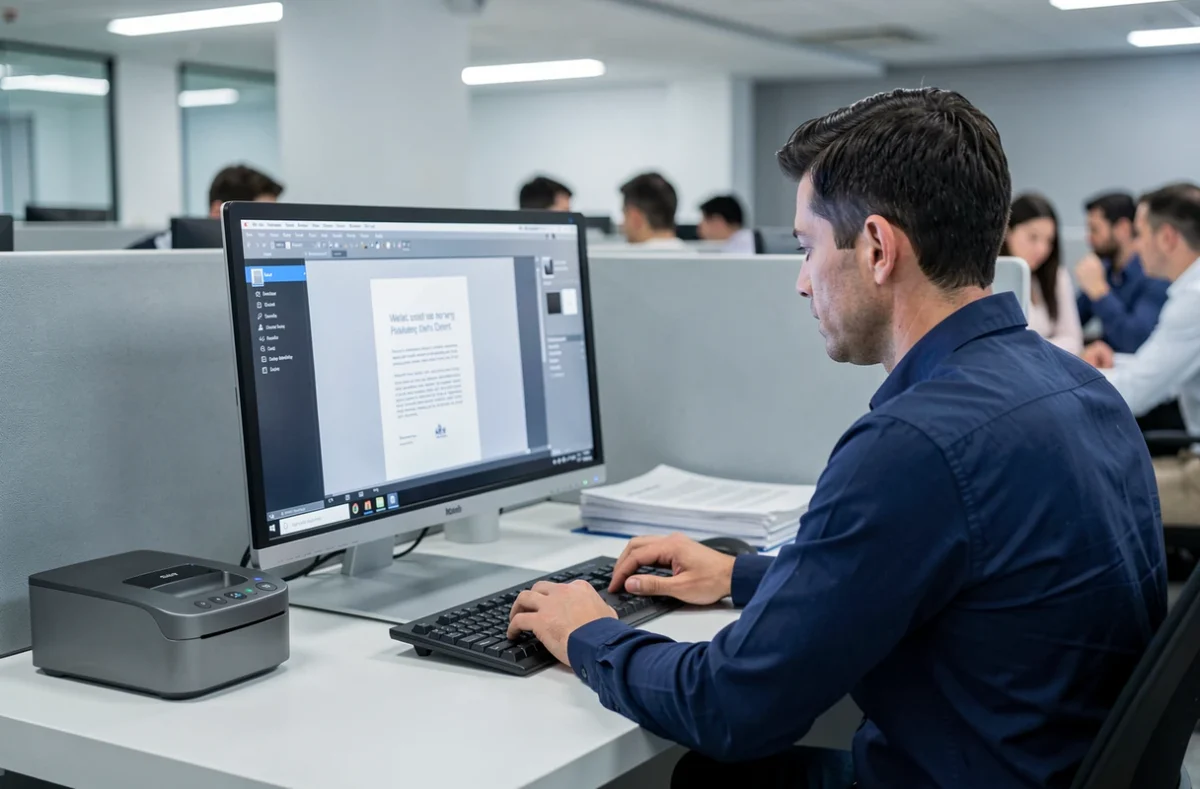
Windows intègre une application gratuite dédiée, appelée Scanneur Windows. Si elle n’est pas préinstallée, recherchez-la dans le Microsoft Store et installez-la en quelques secondes.
Réglages avant la numérisation
Ouvrez l’application. Dans le panneau de gauche, sélectionnez votre scanner dans la liste déroulante. Trois paramètres méritent votre attention avant de cliquer sur « Numériser » :
- Le type de fichier : PDF pour un document texte destiné à l’archivage ou à l’envoi par email, JPEG ou PNG pour une photo ou une image que vous souhaitez retoucher ensuite.
- Le mode couleur : couleur, niveaux de gris ou noir et blanc. Un courrier administratif en noir et blanc produit un fichier plus léger qu’un scan couleur.
- La résolution : une valeur standard convient pour la lecture à l’écran. Augmentez-la uniquement si le document comporte des détails fins (plans, schémas techniques) ou si vous prévoyez de l’imprimer en grand format.
Lancer le scan et enregistrer le fichier
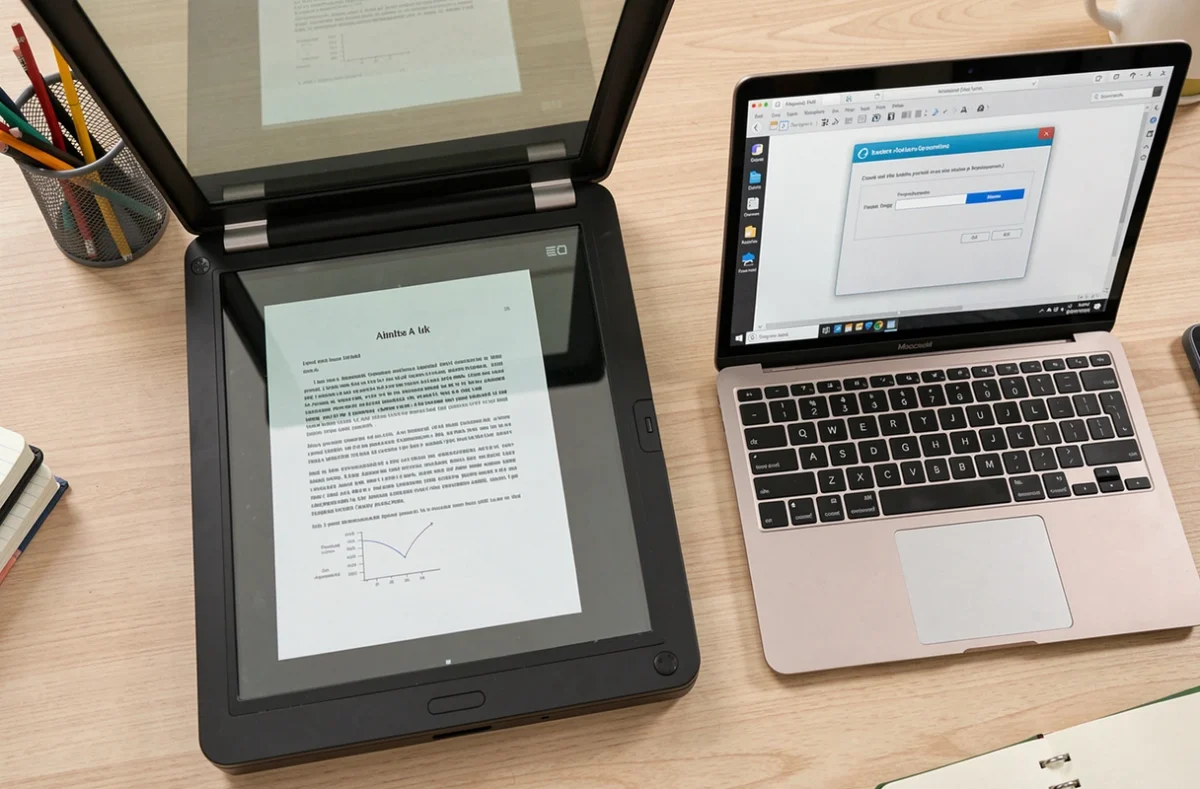
Posez le document face imprimée contre la vitre du scanner, en l’alignant sur les repères fléchés. Fermez le capot pour éviter les ombres parasites.
Cliquez sur « Aperçu » pour vérifier le cadrage. Ajustez la zone de sélection si nécessaire, puis cliquez sur « Numériser ». L’application enregistre le fichier dans le dossier « Numérisations » de votre bibliothèque Images, sauf si vous modifiez le chemin dans les paramètres.
Logiciels constructeurs : HP Smart, Epson ScanSmart, Brother iPrint&Scan
L’application Scanneur Windows couvre les besoins de base. Les logiciels fournis par les fabricants ajoutent des fonctions spécifiques qui simplifient le quotidien, surtout pour les débutants.
HP Smart détecte automatiquement l’imprimante sur le réseau et propose une interface unifiée pour scanner, enregistrer et partager en quelques clics. Epson ScanSmart guide l’utilisateur étape par étape avec un assistant visuel. Brother iPrint&Scan permet de numériser directement vers un dossier cloud ou une adresse email sans passer par un logiciel intermédiaire.
Ces outils gèrent aussi la numérisation recto-verso automatique sur les modèles équipés d’un chargeur de documents (ADF). Si vous devez scanner plusieurs pages d’affilée, placez-les dans le chargeur plutôt que sur la vitre : le gain de temps est significatif.
Scanner un document sans imprimante : le smartphone comme alternative
Un scanner physique n’est pas la seule option. Un smartphone suffit pour numériser un document avec une qualité correcte, à condition d’avoir un bon éclairage.
Sur iPhone, ouvrez l’application Notes, créez une nouvelle note, puis appuyez sur l’icône appareil photo et sélectionnez « Scanner des documents ». L’appareil détecte automatiquement les bords de la feuille, corrige la perspective et enregistre le résultat en PDF dans la note.
Sur Android, Google Drive propose la même fonctionnalité. Ouvrez l’application, appuyez sur le bouton « + », puis sur « Scanner ». Le cadrage automatique et la correction de contraste produisent un fichier directement exploitable. Le PDF est ensuite stocké dans votre espace cloud, accessible depuis n’importe quel ordinateur.
Choisir le bon format de fichier pour chaque usage
Le format de sortie conditionne ce que vous pourrez faire du document une fois numérisé. Ce choix, souvent négligé par les débutants, a un impact concret sur la taille du fichier et sa compatibilité.
- Le PDF reste le standard pour les documents administratifs, les contrats et les courriers. Il préserve la mise en page, se lit sur tous les appareils et peut être protégé par un mot de passe.
- Le JPEG convient aux photos et aux documents contenant des images. Le fichier est compressé, donc léger, mais chaque nouvelle sauvegarde dégrade légèrement la qualité.
- Le PNG conserve la qualité d’origine sans perte de compression. Il est adapté aux schémas, logos ou documents nécessitant des détails nets, mais génère des fichiers plus lourds.
Pour un envoi par email, un PDF de quelques pages reste généralement sous la limite de taille des messageries. Si le fichier est trop volumineux, réduisez la résolution lors du scan plutôt que de compresser le PDF après coup, ce qui altère la lisibilité.
La numérisation d’un document papier prend rarement plus de deux minutes une fois le matériel configuré. Le point qui bloque le plus souvent les débutants n’est pas le scan lui-même, mais la première connexion entre le scanner et l’ordinateur. Une fois cette étape franchie, le processus devient routinier, que vous utilisiez Scanneur Windows, le logiciel du constructeur ou simplement votre téléphone.