



On reçoit un mail urgent sur le webmail Clermont, on veut répondre depuis Outlook ou Thunderbird, et le client de messagerie refuse la connexion. Le problème vient presque toujours d’un paramètre de serveur mal renseigné ou d’un port obsolète. Paramétrer le webmail Clermont dans un logiciel de bureau prend moins de cinq minutes, à condition de disposer des bons réglages dès le départ. Voici la marche à suivre, testée sur les deux clients.
Récupérer ses identifiants sur le portail MonCompte avant toute configuration
Avant d’ouvrir Outlook ou Thunderbird, on a besoin de trois éléments : l’adresse mail académique complète (format [email protected]), le mot de passe associé et les paramètres de serveur à jour. Sur ce dernier point, les fiches PDF qui circulaient il y a quelques années ne sont plus fiables.
Les paramètres techniques (serveur entrant IMAP, serveur sortant SMTP, ports, type de chiffrement) sont désormais centralisés sur le portail MonCompte. On s’y connecte avec ses identifiants académiques pour obtenir les réglages actualisés. Ce portail remplace les anciennes documentations dispersées et garantit que les informations correspondent à l’infrastructure en service.
Si le mot de passe a été modifié récemment ou si la connexion au portail échoue, un passage par l’assistance informatique de l’académie de Clermont-Ferrand reste la voie la plus rapide. Aucun logiciel ne compensera un identifiant expiré.
Serveur IMAP et SMTP pour la messagerie académique Clermont-Ferrand
La tendance récente dans les académies françaises (Rennes, Montpellier, Nancy-Metz, Versailles, entre autres) est une convergence vers des réglages sécurisés standardisés. Clermont-Ferrand suit ce mouvement. Les protocoles à privilégier sont IMAP pour la réception et SMTP pour l’envoi, avec chiffrement obligatoire.
Voici les réglages types à vérifier sur le portail MonCompte :
- Serveur entrant (IMAP) : port 993, chiffrement SSL/TLS. Ce protocole synchronise les messages entre le serveur et tous les appareils connectés, ce qui évite les doublons ou les mails manquants.
- Serveur sortant (SMTP) : port 465 avec SSL/TLS ou port 587 avec STARTTLS. Le choix entre les deux dépend de la configuration côté académie au moment de la consultation du portail.
- Identifiant utilisateur : l’adresse mail académique complète, pas uniquement le prénom.nom.
- Authentification SMTP : activée, avec les mêmes identifiants que pour le serveur entrant.
On évitera le protocole POP, qui télécharge les mails en local et les supprime du serveur. Avec IMAP, la boîte de réception reste synchronisée entre le webmail Clermont et le client de bureau.
Configuration du webmail Clermont dans Outlook pas à pas
La procédure diffère légèrement selon la version d’Outlook (classique Windows, nouveau Outlook, ou Outlook pour Mac), mais le socle reste le même.
Ajouter un compte IMAP dans Outlook
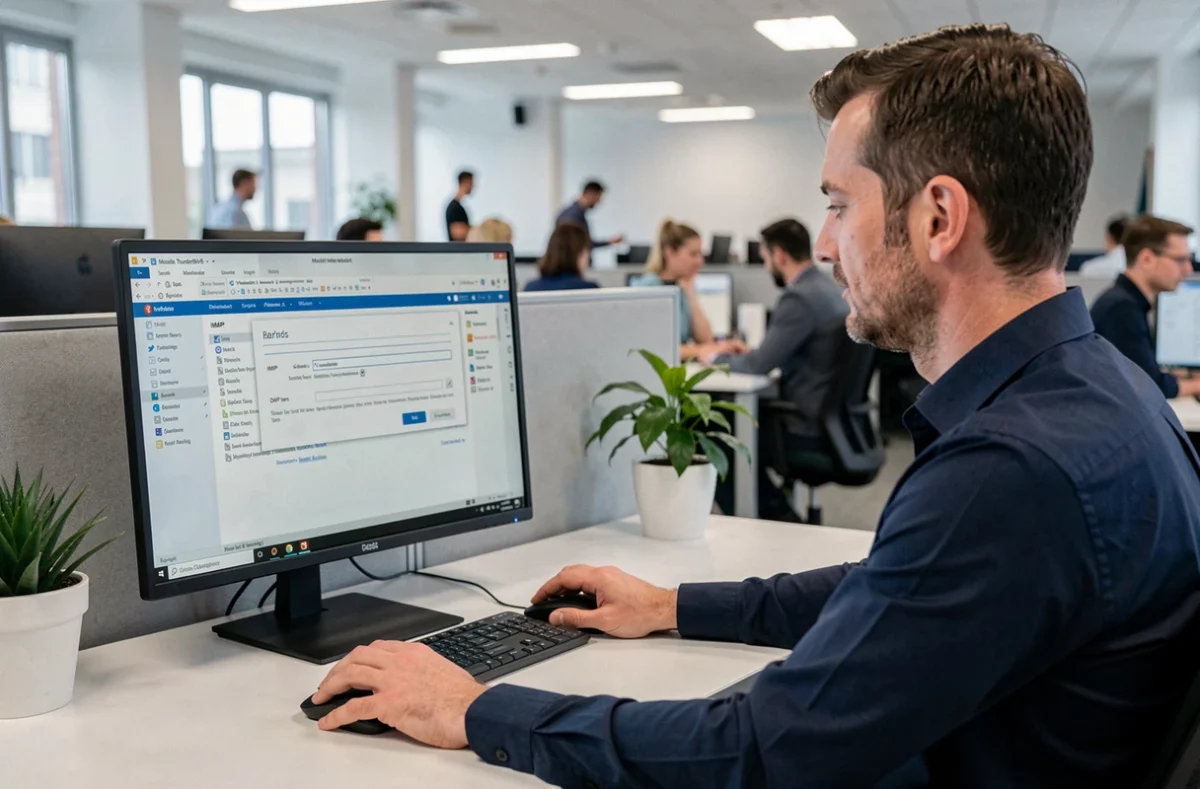
On ouvre Outlook, on clique sur Fichier puis Ajouter un compte. On saisit l’adresse académique ac-clermont.fr et on sélectionne la configuration manuelle quand Outlook la propose. La détection automatique échoue fréquemment avec les serveurs académiques, c’est un point de blocage classique.
Dans les paramètres avancés, on renseigne le serveur IMAP sur le port 993 en SSL/TLS et le serveur SMTP sur le port 465 ou 587 selon ce qu’indique le portail MonCompte. On valide, Outlook tente une connexion test. Si les trois coches vertes apparaissent, c’est opérationnel.
Erreur fréquente : le mot de passe refusé en boucle
Outlook redemande parfois le mot de passe en boucle sans jamais se connecter. Dans la majorité des cas, cela provient de l’authentification moderne (OAuth2) activée par défaut dans les versions récentes. Les serveurs académiques ne la supportent pas tous. On bascule sur l’authentification par mot de passe classique dans les paramètres du compte (Paramètres du compte, onglet Sécurité de la connexion).
Si le problème persiste, on vérifie que l’antivirus ou le pare-feu ne bloque pas les ports 993 et 465. Certains logiciels de sécurité filtrent les connexions chiffrées par défaut.
Configuration du webmail Clermont dans Thunderbird
Thunderbird détecte souvent les paramètres automatiquement pour les grands fournisseurs, mais la détection automatique échoue régulièrement avec les académies. On passe donc en configuration manuelle dès le départ.
Créer le compte manuellement dans Thunderbird
On ouvre Thunderbird, on va dans Paramètres des comptes puis Ajouter un compte de messagerie. On saisit le nom affiché, l’adresse ac-clermont.fr et le mot de passe. Quand Thunderbird propose ses réglages automatiques, on clique sur Configuration manuelle.
On renseigne alors :
- Serveur entrant : IMAP, le nom de serveur indiqué sur MonCompte, port 993, sécurité de connexion SSL/TLS.
- Serveur sortant : SMTP, le nom de serveur correspondant, port 587 avec STARTTLS ou port 465 avec SSL/TLS.
- Méthode d’authentification : mot de passe normal (pas OAuth2, pas NTLM).
On clique sur Retester puis sur Terminé. Thunderbird envoie un test de connexion. Si tout passe, les mails se synchronisent en quelques secondes.
Thunderbird envoie mais ne reçoit pas (ou l’inverse)
Ce scénario pointe vers un mélange de ports ou de protocoles. On vérifie que le serveur entrant utilise bien IMAP (et non POP) sur le bon port. Autre piège : renseigner le même serveur pour l’entrant et le sortant alors qu’ils sont distincts. Les retours varient sur ce point selon les périodes, car l’académie peut modifier ses noms de serveur lors de migrations techniques.
Sécurité et connexion au webmail Clermont : les réglages à ne pas négliger
Le chiffrement SSL/TLS ou STARTTLS n’est pas optionnel. Sans chiffrement, les identifiants transitent en clair sur le réseau, ce qui expose le compte à une interception, surtout sur un Wi-Fi partagé en établissement scolaire.
Quelques précautions complémentaires : ne pas enregistrer le mot de passe sur un poste partagé, vérifier que le certificat du serveur est accepté sans erreur (un avertissement de certificat signale souvent un nom de serveur mal saisi), et mettre à jour régulièrement Outlook ou Thunderbird pour bénéficier des correctifs de sécurité.
Côté messagerie académique, le mot de passe doit être changé selon la politique de l’académie de Clermont-Ferrand. Après chaque modification, on met à jour le mot de passe dans le client de bureau, faute de quoi la synchronisation s’interrompt silencieusement.
La configuration du webmail Clermont dans un client de messagerie repose sur trois piliers : des identifiants valides récupérés sur le portail MonCompte, des paramètres IMAP et SMTP correctement renseignés, et un chiffrement activé sur chaque connexion. Une fois ces éléments en place, Outlook comme Thunderbird fonctionnent sans intervention supplémentaire au quotidien.