




Un curseur qui saute, un clic qui ne s’enregistre pas, un déplacement saccadé en plein milieu d’une partie ou d’un tableur : le réflexe est souvent de changer de souris. Avant d’en arriver là, un check mouse méthodique permet d’isoler la vraie cause, qu’elle soit matérielle, logicielle ou liée à l’environnement radio de votre poste.
Lag souris filaire contre lag souris sans fil : ce que la connexion change
| Critère | Souris filaire (USB) | Souris sans fil 2,4 GHz (dongle) | Souris Bluetooth |
|---|---|---|---|
| Latence perçue au repos | Très faible | Faible | Variable, parfois perceptible |
| Sensibilité aux interférences radio | Aucune | Faible (canal dédié) | Élevée (Wi-Fi 2,4 GHz, casque BT, manettes) |
| Impact de la gestion d’énergie OS | Négligeable | Modéré (suspend USB possible) | Fort (mode économie agressif sur portables) |
| Dépendance aux piles/batterie | Non | Oui | Oui |
| Solution rapide en cas de lag | Changer de port USB | Déplacer le dongle sur un port avant | Passer en dongle 2,4 GHz ou filaire |
Ce tableau résume les écarts les plus courants. La connexion Bluetooth reste la plus exposée aux micro-lags, en particulier sur les PC portables et MacBook, où les retours utilisateurs récents pointent vers des interférences radio et une gestion d’énergie trop agressive de l’OS.
En revanche, une souris filaire qui lag oriente immédiatement vers un problème côté système (pilote, CPU saturé, port USB défaillant) plutôt que vers un souci de transmission.
Check mouse logiciel : les causes cachées sous Windows
Le matériel n’explique qu’une partie des lags. Plusieurs réglages système, rarement vérifiés, provoquent des saccades du curseur même sur une configuration récente.
Planification GPU à accélération matérielle
Sur Windows 11 avec un GPU moderne, cette option délègue certaines tâches de rendu au processeur graphique. Quand la charge GPU approche le maximum (jeu exigeant, rendu vidéo), le curseur subit des micro-lags même hors du jeu. Désactiver cette fonction dans les paramètres d’affichage (Système > Écran > Graphiques) supprime souvent le problème sans perte de performance notable en jeu.
V-Sync, G-Sync, FreeSync : le piège de la synchronisation adaptative
Combiner synchronisation adaptative, limiteur de FPS et V-Sync global crée un décalage du curseur très perceptible, y compris sur le bureau Windows. Désactiver le V-Sync global dans le panneau du driver graphique est le premier test à faire. Vérifiez aussi que la plage de rafraîchissement de votre écran FreeSync ou G-Sync couvre bien les FPS réels de vos applications.
Goulots d’étranglement CPU ou RAM invisibles
Un phénomène en hausse depuis que le multitâche s’intensifie sur les PC gamers : streaming, overlay, enregistrement, outils de monitoring tournent en arrière-plan. Le jeu reste fluide, mais le polling de la souris perd en priorité quand le CPU ou la RAM sature. Le Gestionnaire des tâches ne montre pas toujours cette contention. Fermez les processus non indispensables un par un pour isoler le coupable.
Interférences radio et environnement du poste de travail
Si votre souris sans fil fonctionne parfaitement le matin et commence à laguer en fin de journée, la cause est rarement logicielle. L’environnement radio change : un collègue branche un casque Bluetooth, le routeur Wi-Fi bascule sur le canal 2,4 GHz le plus encombré, une manette sans fil reste allumée sur le bureau d’à côté.
- Éloignez le dongle 2,4 GHz des ports USB arrière (trop proches des antennes Wi-Fi internes) et utilisez une rallonge USB pour le placer au plus près de la souris
- Sur un PC portable, désactivez le Bluetooth si vous utilisez un dongle dédié, pour libérer la bande de fréquences
- Identifiez les appareils émetteurs dans un rayon de deux mètres : enceintes Bluetooth, stations de recharge sans fil, babyphones, claviers sans fil sur le même récepteur
Passer d’une connexion Bluetooth à un dongle 2,4 GHz dédié résout la majorité des saccades liées aux interférences, selon de nombreux retours de joueurs sur PC portables et MacBook.

Diagnostic pas à pas : isoler la cause du bug souris
Un check mouse efficace suit un ordre précis. Tester plusieurs variables à la fois ne permet jamais de conclure.
- Branchez la souris sur un autre port USB (de préférence un port USB-A en façade, directement relié au chipset, pas via un hub)
- Testez la souris sur un autre ordinateur pour exclure un défaut matériel du capteur ou du câble
- Mettez à jour le pilote de la souris et celui du chipset USB via le Gestionnaire de périphériques Windows
- Désactivez temporairement la suspension sélective USB (Panneau de configuration > Options d’alimentation > Paramètres USB) pour vérifier si l’OS coupe l’alimentation du port
- Surveillez la charge CPU et GPU pendant que le lag se produit : si l’un des deux dépasse le seuil critique, le problème est systémique, pas lié à la souris
Ce protocole élimine les causes une par une. Si la souris fonctionne sans lag sur un autre PC, la panne est logicielle ou environnementale. Si le lag persiste partout, le capteur ou le câble de la souris est probablement en cause.
Quand le problème vient du tapis ou de la surface
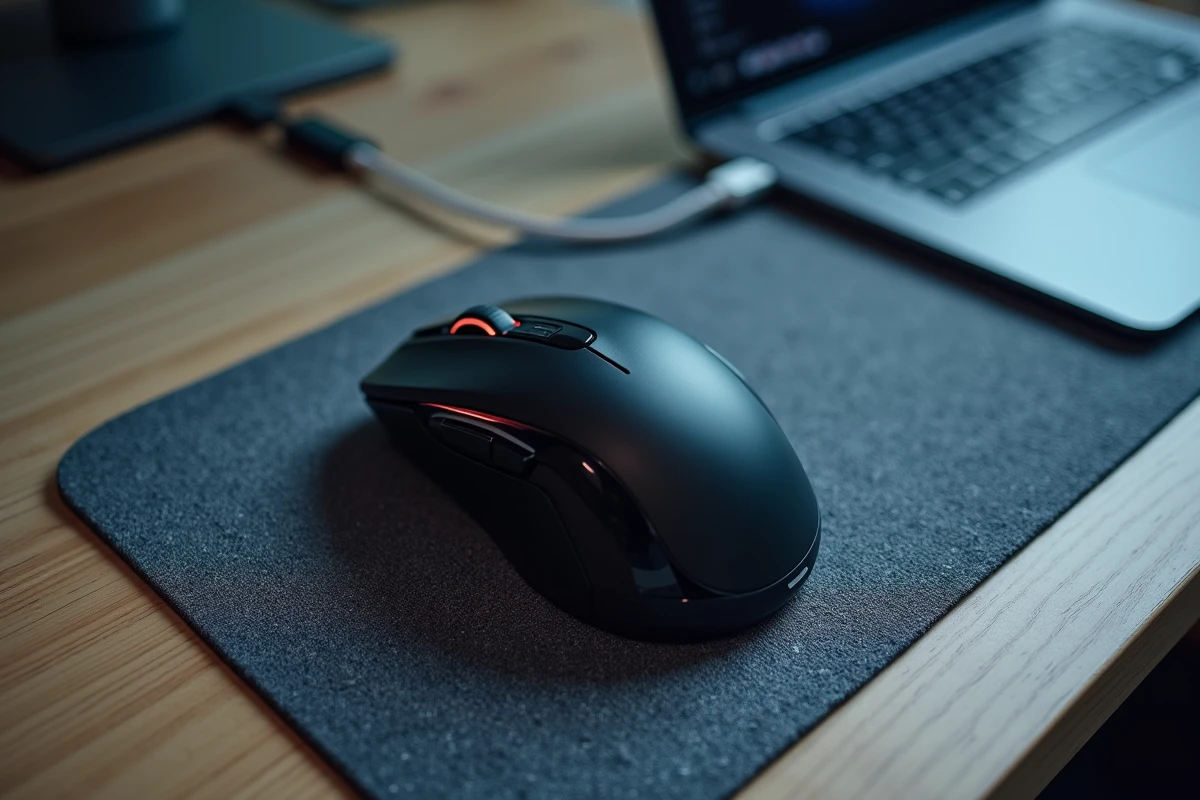
Les capteurs optiques et laser modernes tolèrent la plupart des surfaces, mais certains matériaux restent problématiques. Un bureau vitré, une surface très réfléchissante ou un tapis de souris usé avec des zones lisses perturbent le tracking.
Avant de conclure à un bug souris, posez la souris sur une feuille de papier blanc. Si le curseur redevient fluide, la surface est le problème, pas le périphérique. Un tapis en tissu à trame serrée offre le meilleur compromis entre glisse et lisibilité pour le capteur.
Le lag d’une souris a rarement une cause unique et spectaculaire. La combinaison d’un port USB en suspension sélective, d’un V-Sync global activé par défaut et d’un dongle Bluetooth trop proche du routeur Wi-Fi peut créer un cumul de micro-latences qui rend le curseur inutilisable. Chaque étape du check mouse élimine une variable, et c’est souvent la troisième ou la quatrième vérification qui règle le problème.