



L’adresse 192.168.0..222 avec son double point est une erreur de syntaxe IPv4 qui empêche toute connexion réseau. Une adresse IP valide contient exactement quatre octets séparés par trois points, jamais plus. Corriger cette saisie suppose d’abord d’identifier si le problème se limite à une faute de frappe ou s’il masque un souci de configuration plus profond, comme un masque de sous-réseau incorrect ou un conflit d’adresse DHCP.
Double point dans une adresse IP : pourquoi Windows et macOS refusent la connexion
Le protocole IPv4 attend un format strict : quatre groupes de chiffres (de 0 à 255) séparés par exactement trois points. L’adresse 192.168.0..222 insère un point supplémentaire entre le troisième et le quatrième octet. Le système interprète alors un champ vide entre les deux points, ce qui invalide la totalité de l’adresse.
Sur Windows, la boîte de dialogue TCP/IP bloque la saisie et affiche une erreur si l’adresse ne respecte pas ce format. Sur macOS, le champ accepte parfois la saisie mais la connexion échoue silencieusement, sans message explicite. Dans les deux cas, la correction immédiate consiste à remplacer les deux points consécutifs par un seul : 192.168.0.222.
Cette adresse corrigée appartient au réseau privé 192.168.0.x. Le dernier octet (222) est valide puisqu’il reste dans la plage 1-254 utilisable par les hôtes. Avant de la saisir, il faut vérifier qu’elle n’est pas déjà attribuée à un autre appareil du réseau.
Faute de frappe, masque de sous-réseau ou conflit DHCP : mini-checklist de diagnostic
Corriger le double point ne suffit pas toujours. Trois causes distinctes peuvent produire une perte de connexion après modification manuelle de l’adresse IP. Les identifier avant d’agir évite de tourner en rond.
Vérifier la faute de frappe
- Ouvrir les paramètres réseau et relire l’adresse caractère par caractère. Un double point, un espace insécable copié-collé ou un chiffre manquant suffisent à casser la connexion.
- Comparer l’adresse saisie avec celle attendue par le routeur. L’interface d’administration du routeur (souvent accessible via 192.168.0.1) affiche la plage d’adresses autorisées.
- Sur macOS, copier-coller une adresse depuis un document peut insérer des caractères invisibles. Taper l’adresse manuellement dans le champ pour éliminer ce risque.
Contrôler le masque de sous-réseau
Une adresse IP correcte associée à un masque de sous-réseau erroné produit exactement les mêmes symptômes qu’une adresse invalide. Si le masque est réglé sur 255.255.0.0 au lieu de 255.255.255.0, la machine croit appartenir à un réseau beaucoup plus large et ne parvient pas à communiquer avec la passerelle.
Ce décalage survient fréquemment après une configuration manuelle partielle, quand seule l’adresse IP a été modifiée sans toucher au masque. La passerelle (gateway) doit aussi appartenir au même sous-réseau logique : pour une IP en 192.168.0.x avec un masque 255.255.255.0, la passerelle sera 192.168.0.1 dans la majorité des installations domestiques.
Identifier un conflit d’adresse DHCP
Si l’adresse 192.168.0.222 tombe dans la plage d’attribution automatique du routeur, le serveur DHCP peut l’avoir déjà assignée à un autre appareil. Deux machines avec la même adresse IP provoquent des déconnexions intermittentes sur les deux appareils.
Pour éviter ce conflit, deux options : choisir une adresse statique en dehors du pool DHCP du routeur, ou réserver l’adresse 192.168.0.222 pour l’appareil concerné directement dans l’interface d’administration du routeur.
Corriger l’adresse IP manuellement sur Windows
Ouvrir les paramètres Réseau et Internet, puis sélectionner la connexion active (Wi-Fi ou Ethernet). Cliquer sur les propriétés de la connexion, puis chercher la section relative à l’attribution d’adresse IPv4.
Passer de l’attribution automatique (DHCP) au mode manuel. Saisir l’adresse corrigée : 192.168.0.222, le masque de sous-réseau 255.255.255.0, et la passerelle correspondante. Renseigner aussi au moins un serveur DNS (celui du routeur ou un DNS public) pour que la résolution de noms fonctionne.
Valider les paramètres. Windows applique la nouvelle configuration sans redémarrage. Ouvrir une invite de commandes et taper ipconfig pour vérifier que l’adresse affichée correspond bien à ce qui a été saisi, sans double point ni valeur inattendue.
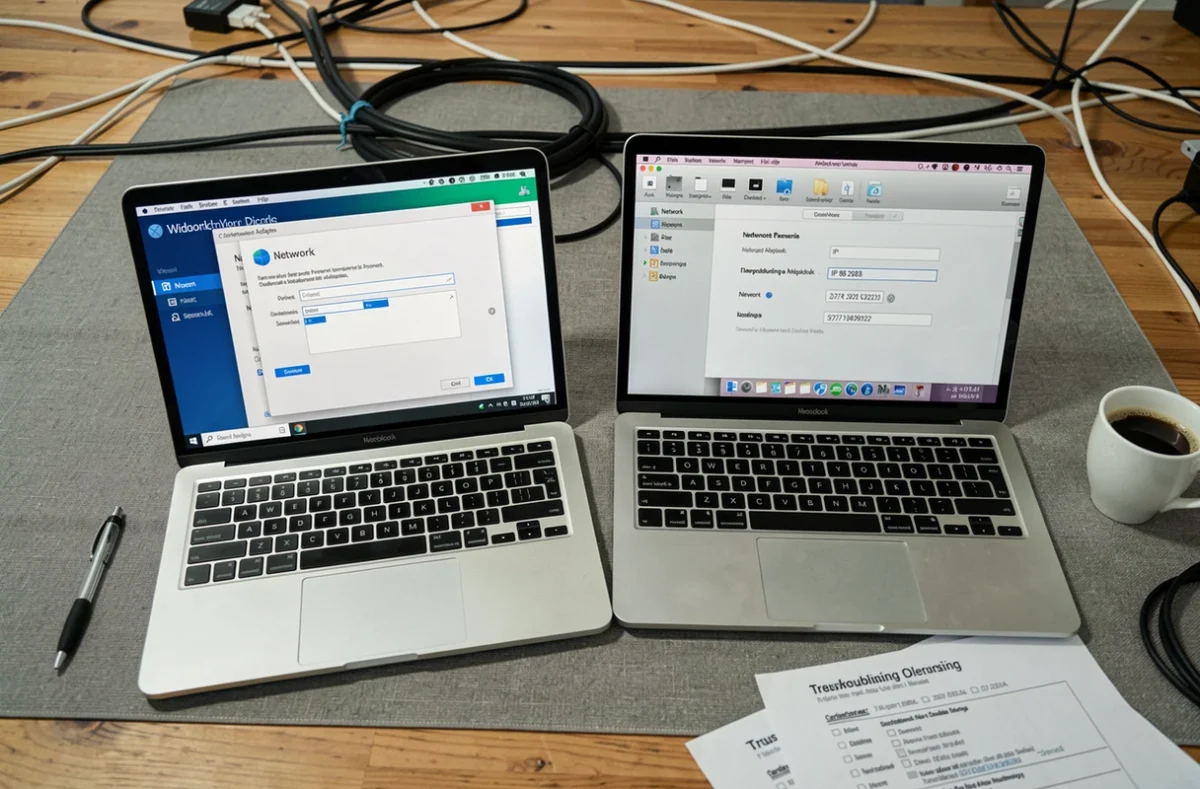
Corriger l’adresse IP manuellement sur macOS
Ouvrir les Réglages Système, puis accéder à Réseau. Sélectionner l’interface active (Wi-Fi ou Ethernet) et cliquer sur Détails. Dans l’onglet TCP/IP, passer la configuration IPv4 de « Via DHCP » à « Manuellement ».
Saisir 192.168.0.222 dans le champ Adresse IPv4, 255.255.255.0 comme masque de sous-réseau, et la passerelle du réseau dans le champ Routeur. Renseigner les serveurs DNS dans l’onglet DNS, car macOS ne les hérite pas automatiquement en mode manuel.
Si l’objectif est simplement de repartir d’une configuration propre après un problème d’attribution, il est souvent plus efficace de rester en DHCP et de cliquer sur « Renouveler le bail DHCP » dans le même onglet TCP/IP. Cette action force macOS à demander une nouvelle adresse au routeur sans toucher à la configuration manuelle.
Quand revenir en DHCP automatique plutôt que forcer une IP statique
Attribuer manuellement l’adresse 192.168.0.222 se justifie dans des cas précis : un serveur local, une imprimante réseau, un appareil domotique qui doit toujours répondre à la même adresse. Pour un ordinateur portable qui se connecte à plusieurs réseaux, le mode DHCP automatique reste le choix le plus fiable.
En DHCP, le routeur gère l’attribution, le masque et la passerelle sans intervention. Le risque de double point, de masque incorrect ou de conflit d’adresse disparaît. Si un appareil précis a besoin d’une IP fixe, la réservation DHCP côté routeur offre le même résultat qu’une IP statique sans les inconvénients de la saisie manuelle sur chaque machine.
La correction de 192.168.0..222 se résume à supprimer un point en trop, mais les erreurs de configuration réseau dépassent souvent la simple coquille. Vérifier systématiquement le masque, la passerelle et la plage DHCP avant de valider une adresse manuelle évite la plupart des pertes de connexion inexpliquées.